导出图表
大多数 @RISK 图表都可以导出到文件、剪贴板或 Excel 原生图表。要访问图表导出选项,可以单击包含图表的窗口右下角的“导出(Export)”按钮,或在图表上右键单击。
图表面板(Graph Panel)右键菜单中提供的导出选项,与许多 @RISK 窗口的命令按钮区域中导出按钮( )提供的选项相同。
导出选项包括:
- 复制图表 - 将图表复制到剪贴板,之后可以将其粘贴到 Excel 工作簿或其他文档中。
- 如果选择此选项且信息面板(Information Panel)设置为显示统计量网格,则生成的图像不包含统计量,只包含图例。要包含统计量,请使用“复制图表和网格”选项。对于其他所有图例设置(图例、图例(含统计量)和无),图表将完全按配置复制。
- 复制图表和网格 - 同时复制图表和完整的统计量网格。将生成单个图像,可粘贴到其他位置。
- 此选项会对图表面板和信息面板截图,以便将其粘贴到其他位置;如果统计量网格的尺寸不足以显示全部统计量(右侧显示滚动条),则粘贴的图像只包含复制图表时可见的统计量。
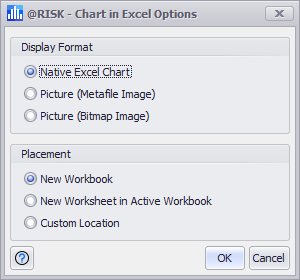
图 1 - Excel 中的图表选项
- 打印图表 - 复制图表图像并打开“打印”对话框以直接打印。
- 保存图像文件 - 复制图表并打开“保存文件”对话框,将图表保存为位图(.bmp)、JPEG 文件(.jpg)、PNG 文件(.png)或增强型图元文件(.emf)。
- Excel 中的图表 - 复制图表并将其作为图表直接插入 Excel;此时会打开“Excel 中的图表选项”对话框(图 1,右)。
要将 @RISK 图表插入 Excel,请从以下选项中选择:
- 显示格式 - 选择图表是以图元文件图像、位图图像,还是 Excel 原生图表对象的形式添加。
- 放置位置 - 选择图表的插入位置:新工作簿、当前工作簿中的新工作表,或在关闭对话框后指定的自定义位置。
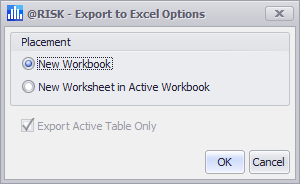
图 2 - Excel 中的图表选项
- 复制数据 - 将迭代数据复制到 Windows 剪贴板,以便粘贴到其他程序中。数据以制表符分隔格式复制。
- 导出到 Excel - 将迭代数据直接复制到 Excel,可以复制到新工作簿,也可以复制到当前工作簿中的新工作表。