模拟进度窗口
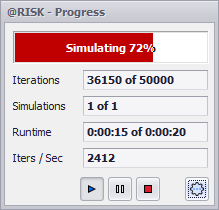
图 1 - 模拟进度窗口
取决于在模拟设置窗口中对模拟运行的配置方式,@RISK 可能会打开若干窗口之一,或者将 Excel 最小化。这些选项包括是否显示模拟进度(Simulation Progress)窗口(图 1,右);若选中该选项,将打开“模拟进度”窗口,显示模拟运行的总体进度以及其他信息。模拟进度窗口包括:
- 总体进度 - 模拟运行的总体进度,包括所有要运行的迭代和模拟。
- 迭代 - 当前模拟中已完成的迭代数。
- 模拟 - 当前正在运行的模拟。
- 运行时间 - 当前运行时间与估计总运行时间的对比。
- 迭代/秒 - @RISK 当前每秒执行的迭代数。
多 CPU 模拟
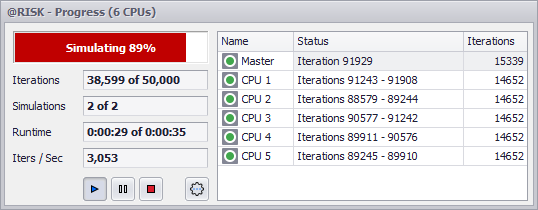
图 2 - 模拟进度 - CPU 监视器
启用多 CPU(Multiple CPUs)执行模拟运行时,模拟进度窗口将随 CPU 监视器一同打开;该选项也可通过进度窗口的 “设置/操作”按钮获取,但若未启用多 CPU(既未手动启用,也未通过“自动” 设置启用),则不会显示任何信息。
CPU 监视器显示每个正在运行的独立进程的状态和进度;除“状态”列中的状态详细信息和“迭代”列中每秒迭代数之外,每个核心的状态还有可视指示:绿色表示进程正在工作,黄色表示进程处于等待状态(例如正在初始化或等待另一个依赖进程完成),红色表示出错。
模拟进度命令按钮
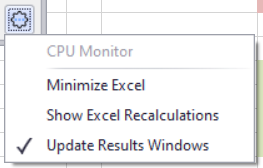
图 3 - 模拟进度工具菜单
模拟进度窗口包含启动、暂停和停止模拟运行的控件,以及 “设置/操作” 按钮(图 2,右),该按钮包含以下选项:
- 最小化 Excel - 切换模拟运行期间 Excel 是否最小化。
- 显示 Excel 重算 - 切换模拟运行期间是否显示 Excel 公式重算。
- 更新结果窗口 - 切换模拟运行期间是否更新已打开的 @RISK 结果窗口。