BI 导出菜单
@RISK 的“BI 导出”功能可将模拟结果直接从 Excel 导出到结构化数据库文件。该文件随后可用于 Power BI 或其他商业智能(Business Intelligence)工具,以构建交互式仪表板并可视化模拟结果、敏感性和关键统计量。
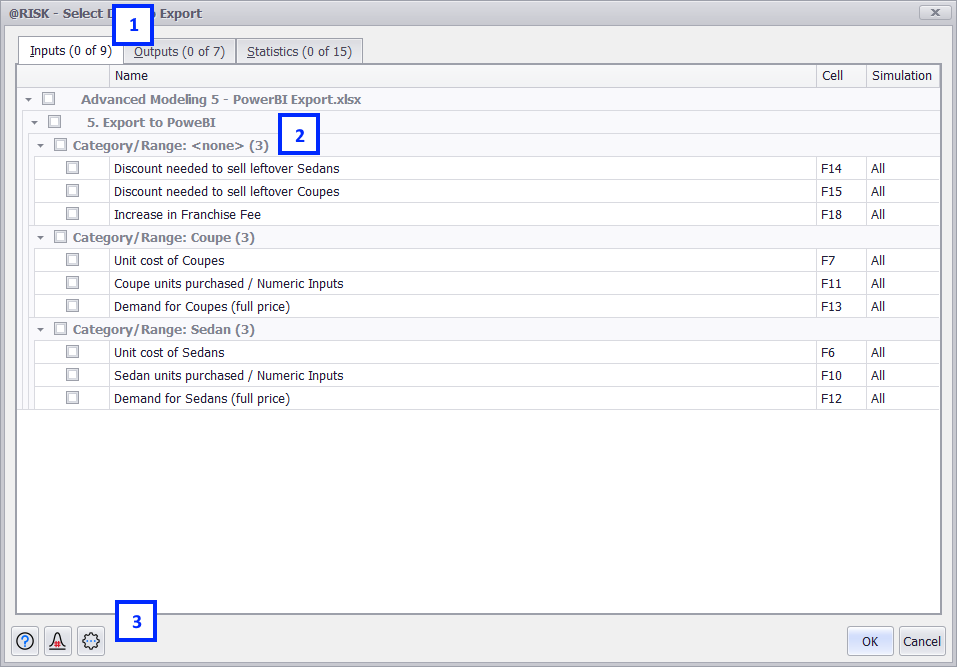
图 1 - 选择要导出的数据
选择要导出的数据
“选择要导出的数据”(Select Data to Export)窗口概览当前打开模型中包含的所有 @RISK 元素。窗口分为三个选项卡:输入、输出和统计量,每个选项卡显示一类特定的 @RISK 元素。通过该界面,可选择将哪些元素纳入导出的数据集。
“选择要导出的数据”窗口包含以下主要组件:
- 模型元素类型选项卡 – 显示可导出的输入、输出和统计量,并说明已选元素数占总数的比例。
- 模型元素列表 – 列出所有 @RISK 元素,并提供用于选择的单项和分组复选框。
- 命令按钮 – 提供对其他选项、操作和帮助资源的访问。
打开多个 @RISK 工作簿时,窗口会显示每个包含 @RISK 函数的已打开工作簿和工作表中的所有变量。
默认情况下,每个工作簿中的变量分组在可折叠标题下,标题标明 Excel 工作簿名称和工作表名称。
“输入”选项卡列出所有已打开工作簿中定义的全部输入变量。输入可包括分布、时间序列、RiskMakeInput 和 RiskSimTable 函数。可使用“分组行依据”选项逐个或按组选择输入。
选中某个输入后,@RISK 会导出该输入的信息以及所选变量的全部迭代值。这些值写入导出数据库文件中的 Inputs 和 InputData 表。(有关详细信息,请参阅“数据库文件结构”。)
“输出”选项卡列出已打开工作簿中定义的所有输出函数。输出表示模拟的计算结果,用于分析和决策。
选中某个输出后,@RISK 会导出该输出的信息以及所选变量的全部迭代值。这些结果写入数据库文件中的 Outputs 和 OutputData 表。
如果存在多次模拟,“模拟”列指示将导出哪些模拟的结果。默认选择“所有模拟”,但也可根据需要指定单次模拟。
“统计量”选项卡包含 @RISK 可导出的所有统计量和敏感性结果。
“统计量”部分包含一组常用的汇总统计量,如均值、最小值、最大值、标准差和百分位数。选中其中一个或多个选项后,@RISK 会为每个选中的输入和输出计算并导出相应值。这些结果存储在导出数据库文件的 InputStatistics 和 OutputStatistics 表中。所有统计量信息都导出到 Statistics 表。
要指定导出哪些百分位数,请选择“百分位数”选项。默认情况下,@RISK 包含百分位数首选项中定义的所有百分位数。对所选百分位数的任何更改仅对当前导出会话有效,不会为后续导出保存。
“敏感性”部分提供用于导出模型中定义的所有输出之敏感性结果的选项。可用选项包括输出统计量变化、回归系数、相关系数和方差贡献。选中这些选项会导出所有选中输出的敏感性计算量。这些信息可用于构建龙卷风图和其他可视化图形,以展示每个输入对给定输出的相对影响。
“输出统计量变化”选项使用“龙卷风图绘制首选项”中“敏感性首选项”部分定义的统计量。
选中某个敏感性选项后,@RISK 会将影响所选输出的所有输入的相关信息导出到 Inputs 表,并将敏感性计算结果导出到 OutputSensitivities 表。请注意,即使未单独选择任何输入变量,@RISK 也会导出输入信息。但只有在“输入”选项卡中明确选择输入后,才会包含详细的输入迭代数据。
模型命令按钮
“选择要导出的数据”窗口的命令按钮包括:
 帮助 - 打开帮助资源;有关详细信息,请参阅帮助按钮。
 选择要显示的模拟编号 - 仅当模拟结果包含多次模拟时可用。使用它可在各次模拟之间切换并选择单次模拟导出,或选择“所有模拟”以包含所有可用结果。所选内容显示在“输入”和“输出”选项卡的“模拟”列中。
 设置/操作 - 特定于窗口的设置和操作。“选择要导出的数据”列表选项包括:
- 分组行依据 – 控制在查看多个工作簿或工作表时,或在输入和输出已分配类别或区域时,元素在“选择要导出的数据”列表中的组织方式。可为每个层级开启或关闭分组。
- 工作簿 – 选中时,某个工作簿中的所有元素嵌套在以该工作簿名称标记的可折叠标题下。取消选中时,工作簿名称作为列表中的一列显示。
- 工作表 – 选中时,某个工作表中的所有元素嵌套在以该工作表名称标记的可折叠标题下。取消选中时,工作表名称作为列表中的一列显示。
- 类别/区域 – 选中时,分配给特定类别或区域的所有输入或输出嵌套在以该类别或区域名称标记的可折叠标题下。未定义类别或区域的元素归入
组。取消选中时,类别或区域名称作为列表中的一列显示。
- 折叠 - 将输入、输出、统计量或敏感性列表折叠到第一分组层级。所有容器都将折叠以隐藏其内容。
- 展开 - 展开输入、输出、统计量或敏感性列表。所有容器都将展开以显示其内容。
- 查找 - 在活动选项卡顶部打开“查找”面板(图 2,下),以搜索输入或输出。

图 2 – 选择要导出的数据 -“查找”面板