散点图视图
散点图展示两个或多个变量数据值之间的关系。选中两个或多个 @RISK 元素(输入或输出),然后从探索菜单中选择散点图选项,即可快速创建散点图。如果未选中任何元素,或仅高亮显示一个元素,@RISK 会提示进行适当的选择。

图 1 - 浏览结果散点图
浏览结果散点图
散点图窗口由以下主要组成部分构成:
- 图表面板
- 信息面板
- 命令按钮(见下文)
散点图与多重模拟
当模拟运行使用多重模拟时,可以在散点图窗口中分别显示每个模拟的结果,也可以将所有模拟结果合并为一个视图。
要在模拟之间切换,或切换 “所有模拟”,请使用命令按钮中的 选择要显示的模拟编号按钮( )。有关详细信息,请参阅下文的散点图命令按钮。
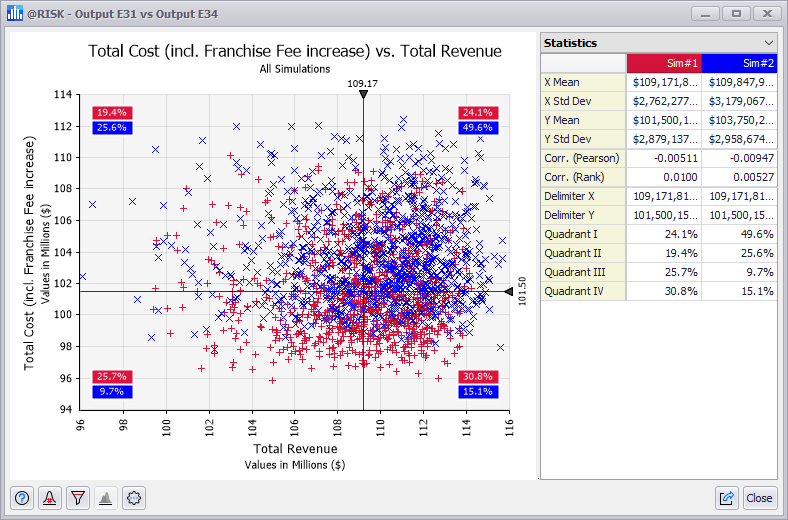
图 2 - 散点图 - 多重模拟
默认情况下,散点图窗口会通过以下几种方式指示当前查看的模拟:
- 图表标题会显示模拟编号;查看所有模拟结果时则显示“所有模拟”。
- 图表会将每个模拟显示为各自的数据集,并按图表选项着色。这包括图表顶部的分隔条。
- 信息面板会显示每个模拟的选定数据(例如图例或统计量),其颜色与图表一致。
散点图命令按钮
散点图窗口包含以下命令按钮:
 帮助 - 打开帮助资源(在线或本地,取决于 @RISK 设置);有关详细信息,请参阅帮助按钮。
- 选择要显示的模拟编号 - 仅在浏览包含多个模拟的模拟结果时可用。在模拟之间切换,或选择“所有模拟”查看相互叠加的合并结果。
 定义筛选器 - 为正在查看的元素定义筛选器。请参阅筛选结果。
 叠加图 - 在当前分布图表中添加或移除叠加图;有关详细信息,请参阅叠加图管理器。
 设置/操作 - 窗口特定的设置选项和命令。散点图的设置/操作包括:
-
- 图表格式选项 - 打开图表选项对话框;有关图表格式设置的详细信息,请从在 @RISK 中绘制图表开始阅读。
- 将图表重置为默认值 - 移除所有格式设置,并将图表显示重置为 @RISK 默认值。
 导出 - 用于导出当前图表和图例的命令;有关详细信息,请参阅导出图表。