视图设置

图 1 - 模拟设置窗口 - 视图选项卡
模拟设置(Simulation Settings)窗口的“视图”选项卡(图 1,右)包含两个选项组:
- 自动结果显示(Automatic Results Display) - 用于配置模拟运行过程中或模拟完成后立即显示的内容。
- 视图选项(View Options) - 用于设置模拟运行期间 @RISK 与 Excel 的行为方式。
自动结果显示选项
该选择决定模拟运行完成后 @RISK 立即显示的内容。
“模拟期间更新结果窗口(Update Results Windows During Simulation)”选项(见下文)控制“浏览结果”窗口或“结果摘要”窗口是在模拟过程中显示还是在模拟完成后显示。如果选中“模拟期间更新结果窗口”,所选窗口将在模拟运行时打开并更新;如果取消选中,所选窗口将在模拟运行完成后打开。
- 显示输出图表(Show Output Graph) - 打开浏览结果(Browse Results)窗口。
- 如果模拟开始时工作表中选中了某个元素(输入或输出),浏览结果窗口将显示该元素的结果;如果未选中任何元素,则将从工作表第一个单元格开始,选中 @RISK 找到的第一个输出。
- 显示结果摘要窗口(Show Results Summary Window) - 仅打开结果摘要窗口。
- 演示模式(Demo Mode) - 选择此选项将禁用“视图”选项卡中的“选项”面板。在“进度”窗口和“浏览结果”窗口打开的状态下运行模拟。更多详细信息见下文。
- 请注意:演示模式会大幅延长模拟运行完成所需的时间!
- 无(None) - 不打开任何窗口。
对于上述选项,除非专门通过选择“显示结果摘要窗口”进行配置,否则只会打开“浏览结果”窗口,除非已启用收敛监控。如果在启用收敛监控的情况下运行模拟,“结果摘要”窗口将始终打开,以便显示收敛进展。
演示模式
演示模式是一种强大的工具,可“实时”展示模拟结果。选择此模式后,“选项”面板将被禁用,因为除“模拟期间最小化 Excel”选项外,其他选项实际上均已启用。处于演示模式时,@RISK 在模拟过程中将执行以下操作:
- 两个结果窗口(“浏览结果”和“结果摘要”)都会打开。
- 模拟全过程中,所有窗口中的所有图表和统计量都会持续更新。
- 所有 @RISK 输入和输出都会逐步更新(每秒数次),以显示重新计算过程。
视图选项
“选项”面板包含用于配置模拟运行期间 @RISK 与 Excel 行为方式的设置。
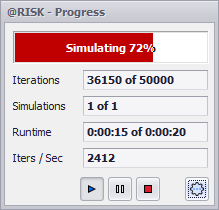
图 2 - 模拟进度窗口
- 模拟开始时最小化 Excel(Minimize Excel at Start of Simulation) - 单击“模拟”按钮时,自动将 Excel 最小化到任务栏。
- 这将最小化所有 Excel 和 @RISK 窗口,但“进度”窗口除外。该选项对于长时间运行的模拟非常有用!
- 显示模拟进度窗口(Show Simulation Progress Window) - 打开“模拟进度”窗口(图 2,右)。请参阅模拟进度窗口。
- 模拟期间更新结果窗口(Update Results Windows During Simulation) - 以可视方式更新配置为在模拟运行期间打开的任何结果窗口(例如“浏览结果”窗口)。包括图表和统计量在内的窗口内容将每秒更新一次,以显示模拟运行的累积结果。
- 显示 Excel 重新计算(Show Excel Recalculations) - 在模拟期间显示单元格重新计算过程,包括所有 @RISK 输入和输出。
- 输出出错时暂停(Pause on Output Errors) - 如果某个 @RISK 输出遇到 Excel 错误(例如“#VALUE!”),则在导致该错误的迭代处暂停模拟。模拟暂停时,即使未启用相应选项,“进度”窗口也会打开。
- 使用“输出出错时暂停”选项可以成为调试模型的有力手段,因为只要输出中出现错误,就可以查看整个迭代的结果。