变化方法
“输入组定义”对话框中的“变化”部分用于配置 @RISK 为添加到模拟中的输入选择测试值时采用的变化类型。在分析过程中,输入会在一系列可能值上“逐步遍历”,每个步值处都运行一次完整模拟;随后对这些模拟的结果进行分析,以确定输入对输出的影响程度。不同的“变化”选项为描述如何测试输入值提供了很大的灵活性。
所选变化方法将决定每次模拟运行的分析名称;有关详细信息,请参阅分析名称。
根据所选变化方法的不同,步值的配置选项也会变化。各选项详述如下。
相对基准值的百分比变化
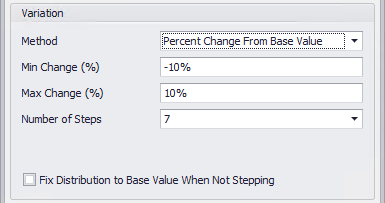
图 1 - 相对基准值的百分比变化选项
要逐步遍历的序列中,第一个值和最后一个值通过在输入的基准值(在该输入的配置中设置——请参阅高级敏感性分析)上递增或递减得到。基准值按“最小变化 (%)”和“最大变化 (%)”中指定的百分比进行修改。中间值按等间隔分布,要测试的值的个数由“步数”设置。
相对基准值的绝对变化值
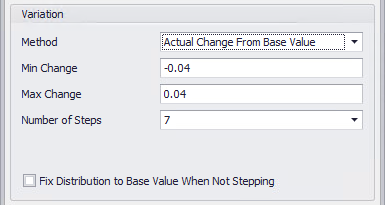
图 2 - 相对基准值的绝对变化值选项
要逐步遍历的序列中,第一个值和最后一个值通过在输入的基准值(在该输入的配置中设置——请参阅高级敏感性分析)上加上或减去相应值得到。基准值按“最小变化”和“最大变化”中指定的值进行修改。中间值按等间隔分布,要测试的值的个数由“步数”设置。
最小最大值范围
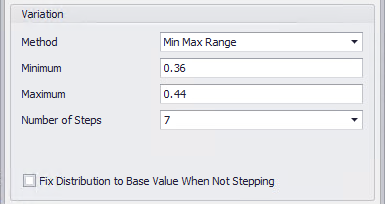
图 3 - 区域内的值选项
要逐步遍历的值序列从最小值开始,到最大值结束。中间值按等间隔分布,要测试的值的个数由“步数”设置。
分布百分位数
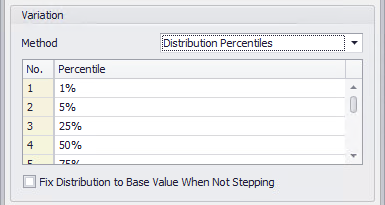
图 4 - 分布百分位数选项
此变化方法仅在所选输入的类型设为“分布”时可用。序列中的步以所选 @RISK 分布的百分位数指定;最多可定义 20 个步。
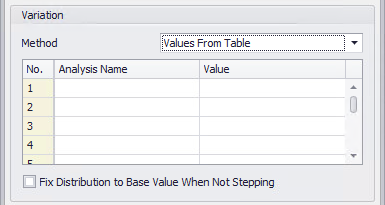
图 5 - 值表选项
表中的值
直接在提供的表格中输入要逐步遍历的值序列。可以选择为每个步输入名称。
选中此选项时,基准值设置不起作用,因为只测试所输入的具体值。
Excel 区域中的值
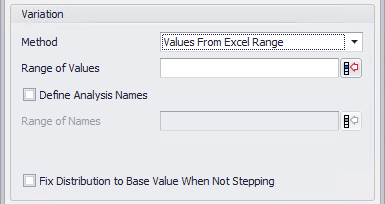
图 6 - 来自 Excel 区域的表格选项
要逐步遍历的值序列取自 Excel 工作簿中某个工作表单元格区域。可以选择选中“定义分析名称”复选框,并在“名称区域”字段中选择单元格区域来定义步名称。
该区域最多可包含 20 个值——但请注意,引用区域中的每个值都会运行一次完整模拟。