修改分布
绘制分布后,@RISK 会使用设定数量的 X、Y 坐标点(在图上以圆点表示)将所绘曲线转换为与自由曲线相符的图表。点数(对于直方图和离散概率则为条形数)以及由此得到的图表精细程度,在分布构建器选项窗口中设置。此外,松开鼠标按键完成绘制时,@RISK 会自动将图表的端点绘制在分布构建器选项窗口中设置的最小值和最大值处。
在图表上右键单击可打开上下文菜单(图 1,见下文),其中包含以下选项:
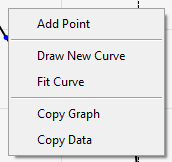
图 1 - 在图表上右键单击
- 撤销拖动 - 仅在图表已发生更改后可用。撤销上一次更改。只能撤销最后一次更改!
- 添加点/添加条形- 向图表添加另一个点或条形。
- 移除点 - 右键单击现有点,选择将其从图表中移除。
- 绘制新曲线 - 打开分布构建器选项窗口以开始新图表。
- 拟合曲线 - 仅适用于概率密度(通用)和累积升序图表。打开分布拟合窗口,对图表所表示的数据启动新的拟合过程。
- 复制图表 - 将当前图表作为位图图像复制到剪贴板。
- 复制数据 - 将图表的 X、Y 坐标作为分隔文本复制到剪贴板。
除使用右键菜单外,曲线绘制完成后还可通过其他方式修改,详见下文。
编辑点
图上的各个点或条形可在一定限制内移动。
要调整图表形状,请将鼠标移到点上(对于直方图和离散概率,移到条形顶部);当光标变为四向箭头时,单击并按住鼠标拖动即可移动。适用以下限制:
| 图表类型 | 移动坐标 | 说明 | |
| X 轴 | Y 轴 | ||
| 概率密度(通用) | 是 | 是 | 点不能越过 X 轴上的相邻点 |
| 概率密度(直方图) | 是 | 否 | 条形只能沿 Y 轴移动 |
| 累积升序 | 是 | 是 | 在 Y 轴上移动点会影响相邻点 |
| 累积降序 | 是 | 是 | 在 Y 轴上移动点会影响相邻点 |
| 离散概率 | 是 | 是 | 条形可在 X 轴和 Y 轴上移动 |
最小值和最大值
分布的最小值和最大值在图上以虚线表示。图表曲线不能绘制到这些分隔线之外,任何点或条形也不能移出它们。
要更改分布的最小值和/或最大值,请将鼠标悬停在要移动的线上,然后单击并拖动以重新定位。
不要使用“绘制新曲线”按钮编辑现有曲线!使用该对话框会清除现有图表,以便绘制新图表!