定义相关性窗口
选择输入后,或在编辑现有相关性时,将显示定义相关性窗口(下方图 3)。定义相关性窗口可用于配置两个或多个输入分布之间的相关性。默认情况下,该窗口有三个独立视图;启用调整权重时还会增加第四个视图(有关详细信息,请参阅相关性调整权重)。每个视图均通过中间的命令按钮访问:
- 相关系数 - 所选输入的矩阵,可在其中添加或修改相关系数。请参阅定义相关系数。
- 权重 - 仅在通过“工具”菜单启用“使用调整权重”时可用。 每个相关系数的权重,用于确定 @RISK 修正不一致矩阵时进行调整的方式。请参阅相关性调整权重。
- 图表 - 所选输入的矩阵,显示相关输入的典型抽样值的散点图。请参阅相关性与 Copula 图表。
- 实例编辑器 - 一个表格,显示相关性的各实例以及当前使用该配置的输入。请参阅实例编辑器。

图 1 - 定义相关性窗口
定义相关性窗口
定义相关性窗口由以下主要组件构成:
相关性配置面板
定义相关性窗口的顶部面板包含用于配置将插入工作表的矩阵外观的选项。这些选项包括:
- 名称 - 相关性矩阵的名称。名称用于在模型窗口的“相关性”选项卡下组织矩阵及其输入,也用于相关性的 @RISK 函数中。
- 说明 - 矩阵的说明。注释在“定义相关性”窗口中可见,也会出现在鼠标悬停在矩阵左上角单元格(例如下方图 3 中带红色三角形的单元格)时显示的单元格批注中。
- 位置 - 相关性矩阵所在位置的 Excel 区域引用。该值最初为空;可在配置过程中选择位置,否则 @RISK 将在配置完成时提示输出相关性矩阵的位置。
- 添加行/列标题及格式 - 选中此选项后,将为写入 Excel 工作表的相关性矩阵添加行标题和列标题,并包含单元格格式(背景色和边框)。
添加行标题和列标题时,@RISK 将使用输入的名称;有关 @RISK 如何确定输入名称的详细信息,请参阅自动命名。

图 2 - 带格式的相关性矩阵
在某些情况下,@RISK 可能会使用位于所选输入若干行或若干列之外的文本值;这些值无法在定义相关性窗口中编辑。如果使用了错误的值且需要对相关性矩阵进行格式设置,建议对标题单元格手动应用格式,或为纳入矩阵的输入适当命名。
定义相关系数
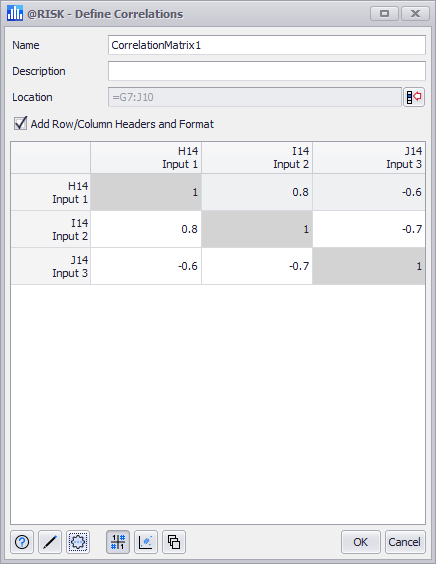
图 3 - 定义相关性窗口
一个输入分布只能属于一个相关性。
如果所选单元格包含输入分布,但不属于现有相关性,则将打开定义相关性窗口,并开始一个新的相关性矩阵。新矩阵不包含任何系数。
如果所选单元格属于现有相关性——无论是其中的输入分布还是相关性矩阵数据中的某个单元格(下方图 2)——则将打开定义相关性窗口,并显示现有的相关性矩阵配置。
图 4 - 带格式的相关性矩阵
如果所选单元格为空,或包含输入分布或相关性矩阵以外的任何内容,@RISK 将提示至少选择两个输入分布。选择适当的输入分布并单击“确定”;如果未选择任何输入分布就单击“确定”,则将创建一个包含两个缺失输入的新相关性矩阵。
相关性矩阵——按其表示概率分布之间关系的本质而言——必须包含至少两个输入分布;如果只选择了一个输入分布,相关性矩阵将以缺失一个输入的状态创建。通常建议在将矩阵插入工作表之前,先向新相关性添加缺失的输入。有关在相关性创建后添加或移除输入的信息,请参阅编辑相关性矩阵。
输入系数
定义相关性窗口的主面板是相关性矩阵;在该矩阵中输入表示各输入之间关系的系数。创建具有多个实例的重复相关性时,相关性矩阵只创建一次,然后应用于输入分布的每个实例。有关相关性、其组成部分以及如何构建的详细信息,请参阅“关于”部分“统计”下的相关性页面。
要输入系数值,请单击其所在单元格;这将选中现有值,随后可输入新值。按 Enter 键或单击单元格外部以接受该值。