添加叠加图
叠加图是一种实用工具,可在同一图表上比较多个分布。在定义输入分布的语境中,添加叠加图可将当前配置的分布与其他分布(各自具有自己的配置)进行比较。通过这种比较,可以更好地判断分布是否合适。
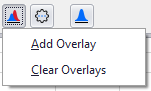
图 1 - 添加叠加图
在“定义分布”窗口中,单击命令按钮区的“叠加图”按钮即可向图表添加叠加图(图 1 右侧)。该菜单包含两个选项:“添加叠加图”和“清除叠加”。
选择“添加叠加图”将打开“选择函数”窗口,选择用于比较的另一个分布。双击分布图标,或选择该分布后单击“选择分布”,即可将该分布添加到图表中。
添加叠加图时,可以使用“选择函数”窗口命令按钮中的“从 Excel 单元格选择分布”按钮( )引用其他单元格中已有的分布;可以添加同一工作表或其他工作表中的分布。
仅当图表中已添加叠加图时,“清除叠加”选项才可用;选择该选项将清除图表中的所有叠加图。
使用叠加图
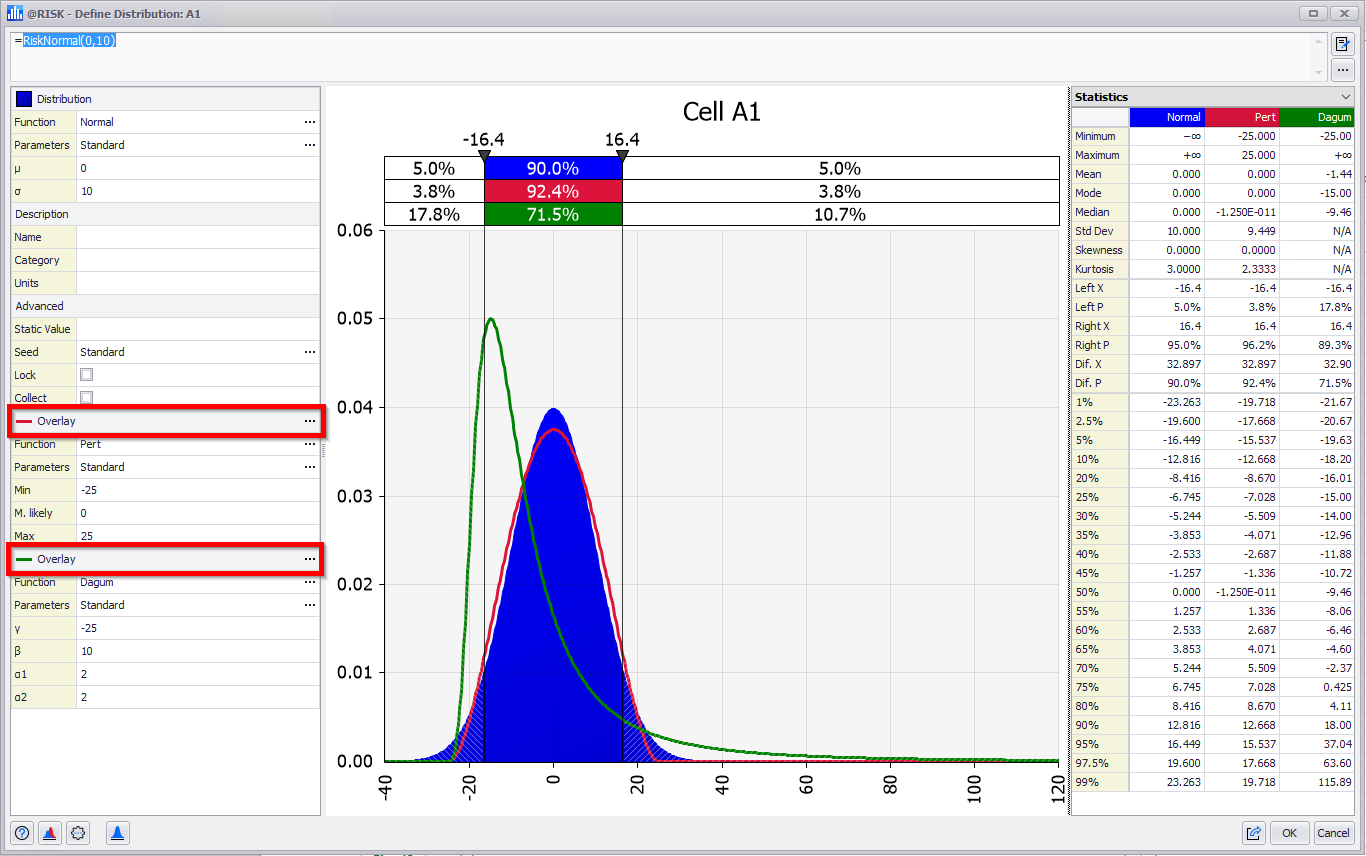
图 2 - 定义分布窗口中的叠加图
在定义分布时添加叠加图,会将附加的分布定义添加到“定义分布”窗口的配置面板中(图 2 右侧)。叠加图会连同其线条颜色、分布和参数一起列出;这些分布的编辑方式与主分布相同。有关编辑分布的详细信息,请参阅配置分布。
每个叠加图都有一个“更多”按钮( ),其中包含用于处理该叠加图的以下选项:
- 清除叠加 - 仅从分布定义中移除所选叠加图。
- 设为主分布 - 将所选分布与主分布定义互换。
请注意:使用“设为主分布”互换分布定义时,只会互换分布函数和参数。
如果修改了说明或高级设置,切换分布时这些更改将保留。