Copula 拟合结果
Copula 拟合完成后,拟合过程的结果将显示在 Copula 拟合结果窗口中(见下方图 1);在此窗口中,可以针对拟合过程所用的数据查看每种已测试 Copula 类型的结果。此外,拟合过程还会生成关于输入数据和拟合 Copula 的统计量。
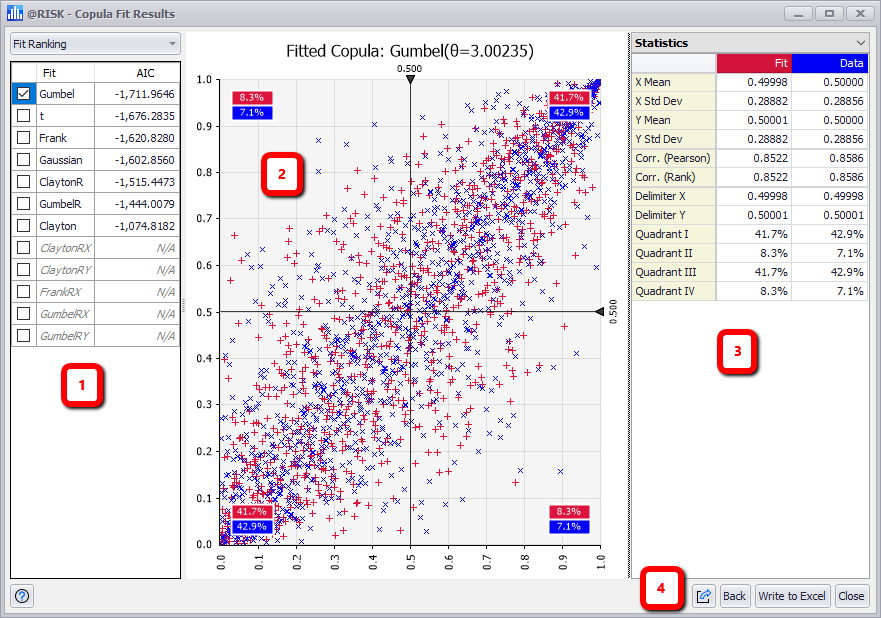
图 1 - Copula 拟合结果窗口
Copula 拟合结果窗口
Copula 拟合结果窗口由以下主要部分组成:
- Copula 类型列表
- 拟合结果图表
- 信息面板
- 命令按钮
Copula 类型列表
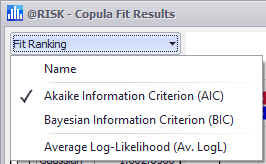
图 2 - 拟合排序菜单
Copula 拟合结果窗口的左侧面板包含已拟合 Copula 类型的列表。默认情况下,这些类型按照 Copula 类型列表上方下拉菜单中所选的排序方法排序(图 2 右)。可以选择每种 Copula 类型,以查看该 Copula 的样本数据与拟合过程所用实际数据的对比;例如,在上方图 1 中,实际数据以蓝色绘制,而所选 Copula(Gumbel)的抽样值以红色绘制。
无法拟合到数据的 Copula 类型将以灰色显示。这些 Copula 类型无法选中以在图表中查看。
要查看某种 Copula 类型与数据的拟合情况,请选中其名称旁的复选框。每次只能选择一种 Copula 类型。
要对 Copula 类型列表排序,或更改排序方法,请使用列表上方的下拉菜单。选项包括:
- 名称 - 按名称的字母顺序排序。
- 赤池信息准则(AIC) - 使用 AIC 排序方法对 Copula 类型列表从高到低排序。有关详细信息,请参阅 拟合排序方法。
- 贝叶斯信息准则(BIC) - 使用 BIC 排序方法对 Copula 类型列表从高到低排序。有关详细信息,请参阅 拟合排序方法。
- 平均对数似然(Av. LogL) - 使用平均对数似然排序方法对 Copula 类型列表从高到低排序。有关详细信息,请参阅 拟合排序方法。
命令按钮
Copula 拟合结果窗口的命令按钮包括:
 帮助 - 打开帮助资源(在线或本地,取决于 @RISK 设置);有关详细信息,请参阅 @RISK 命令按钮。
 导出 - 用于导出当前拟合数据的命令。
- 将拟合保存到文件 - 将当前 Copula 拟合数据保存为 .CFT 文件。这样,拟合后的 Copula 配置可以与 @RISK 模型分离保存或备份,并可在多个模型中使用。
 返回 - 返回 Copula 拟合到数据配置窗口。
 写入 Excel - 将所选 Copula 数据写入 Excel 工作表。有关详细信息,请参阅 写入 Excel。