甘特图窗口
甘特图(Gantt Chart)窗口可显示项目甘特图的两种视图:标准(Standard)和概率(Probabilistic)。
- 标准甘特图
使用导入项目中所定义任务的原始工期,按时间绘制任务。它类似于 Microsoft Project 和 Primavera P6 生成的标准甘特图。
- 概率甘特图
这是标准甘特图的全新视图,它绘制模拟数据,以显示可能出现的工期和日期变化。借此可以查看随时间变化的模拟项目流程,并直观理解进度计划中可能出现的结果。
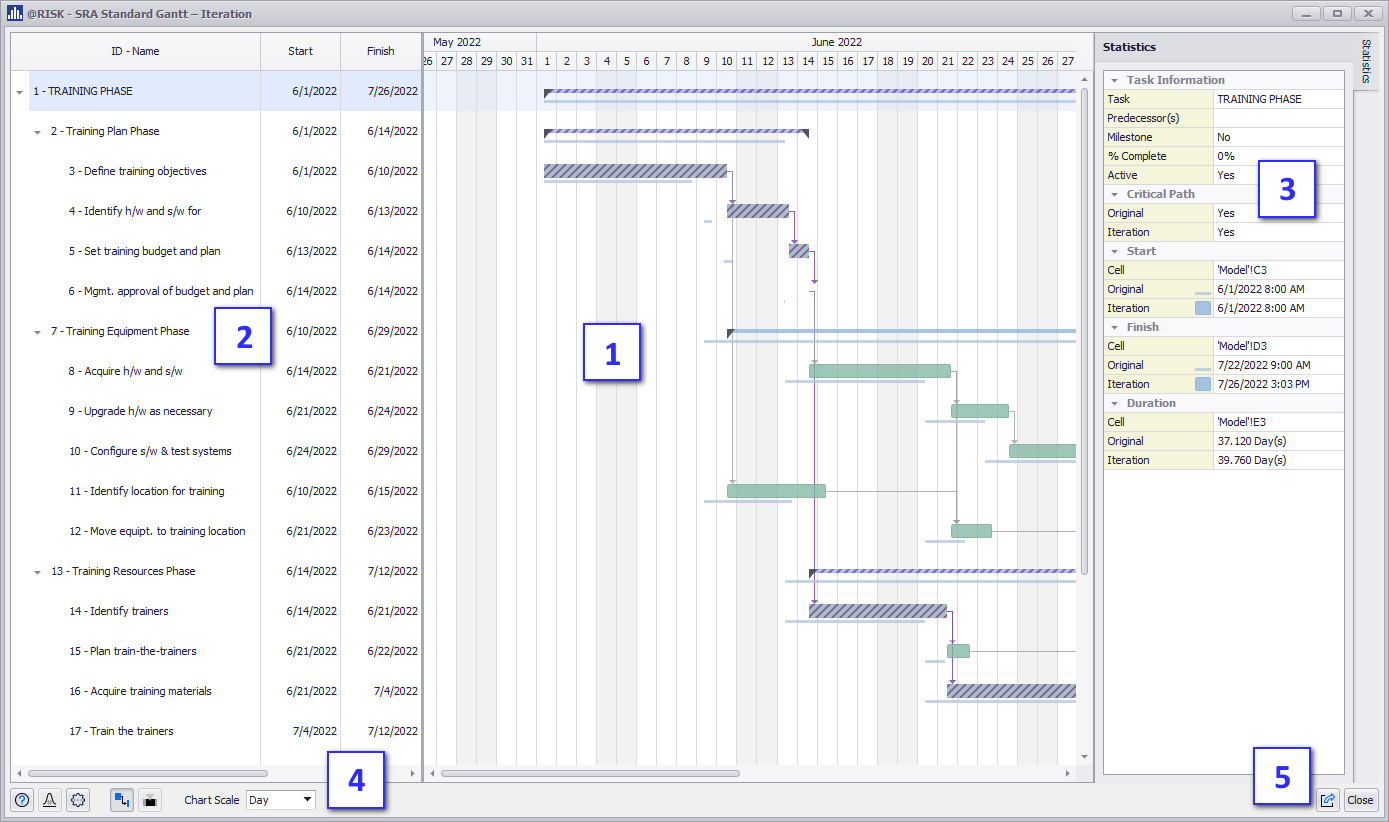
甘特图窗口由以下几个主要组成部分构成:
- 图表面板
- 任务面板
- 统计量面板
- 命令按钮
- 导出按钮
图表面板
甘特图窗口的图表面板用于定义图表视图——如上所述,标准或概率。此外,每种图表视图都有两种可能的状态——原始(Original)和迭代(Iteration)——取决于 @RISK 中的计算模式设置。
@RISK 中有两种计算模式:静态和随机。选择静态模式时(这是 @RISK 的默认模式),显示的 @RISK 分布不会随正常的 Excel 重新计算而变化。选择随机模式时,可以按 F9 键逐迭代单步遍历蒙特卡洛模拟。每次按 F9 键,显示的 @RISK 分布值以及整个模型都会更新,以反映当前计算值。有关详细信息,请在联机帮助中搜索 Random/Static Standard Recalc。
当 @RISK 处于静态模式时,显示的甘特图不会随标准 Excel 重新计算而变化。这称为甘特图的原始状态。在原始状态下,主要的较粗条形显示导入项目中所定义的原始任务。
当 @RISK 处于随机模式时,每次按 F9 键,甘特图都会更新,以反映当前计算的进度计划。这称为甘特图的迭代状态。在迭代状态下,主条形会变化,以显示进度计划中最新的计算值。
甘特图窗口的当前视图和状态显示在标题栏中:

标准甘特图
如上所述,标准甘特图按时间显示静态导入项目中所定义的原始任务。
标准甘特图的可能状态如下:
- 原始状态 – 仅显示主任务条形,展示原始进度计划。
- 迭代状态 – 主任务条形显示进度计划的当前重新计算结果。此外,如果在 @RISK 数据窗口(Data Window)中启用了用所选迭代的值更新 Excel(Update Excel with Values from the Selected Iteration)选项,则图表的主条形将显示上次模拟运行中选定的迭代。原始进度计划任务以基准形式显示——主任务条形下方的较细条形。

概率甘特图
如上所述,概率甘特图显示项目随时间的模拟情况,突出显示任务可能耗时的长短以及完成时间的变化。
概率甘特图的可能状态如下:
- 原始状态 – 仅显示主任务条形,展示原始进度计划。
- 迭代状态 – 主任务条形显示进度计划的当前重新计算结果。此外,如果在 @RISK 数据窗口中启用了用所选迭代的值更新 Excel 选项,则图表的主条形将显示上次模拟运行中选定的迭代。原始进度计划任务以基准形式显示——主任务条形下方的较细条形。
此外,主任务条形下方还会显示概率条形。每个概率条形由三段组成:整个条形、彩色尾部和中点三角。
整个条形(Entire Bar)– 整个条形从最早的开始日期延伸至最晚的完成日期,表示该任务的最长模拟工期。
百分位尾部(Percentile Tails)– 红色尾部表示开始日期的下百分位数和完成日期的上百分位数,默认分别定义为 5% 和 95%。这些百分位数以及尾部的颜色,可通过甘特图窗口命令按钮中的“图表选项”(针对单个工作簿)或主“进度计划”菜单中的“甘特图首选项”(Gantt Chart Preferences,用于默认设置)进行配置。
中点箭头(Midpoint Arrows)– 红色箭头标记开始日期和完成日期的中点。这些中点可以指统计均值或中位数,可通过甘特图窗口命令按钮中的“图表选项”(针对单个工作簿)或主“进度计划”菜单中的“甘特图首选项”(用于默认设置)进行配置。

甘特图的其他组成部分
甘特图包含若干组成部分,用于帮助可视化和分析进度计划。
摘要任务 – 显示带开始和结束标记的较细条形,以便直观地包含属于某个摘要任务的所有任务。
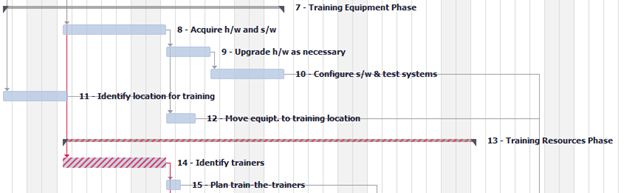
关键路径 – 属于项目关键路径的任务具有自定义的条形格式。默认情况下,原始状态使用红色斜线,迭代状态使用紫色斜线。此格式同样适用于摘要任务。
这些默认值可在应用程序的图表首选项或图表选项中更改。

非活动任务 - 在 MS Project 或 Primavera 中定义为非活动的任务,默认使用白色条形格式,且所有项目字段均加删除线。

任务面板
甘特图窗口的左侧面板显示一个树形列表,其中包含所有任务及以下信息:
- 任务的顺序 ID(Sequential ID)及其名称。
- 任务的开始日期、完成日期和工期,与图表中的主任务条形所示一致——原始甘特图状态显示原始进度计划值,迭代甘特图状态显示最新的重新计算进度计划值。
- 关键路径 —— 原始甘特图状态显示原始进度计划值,迭代甘特图状态显示最新的重新计算进度计划值。
- 关键指数(Critical Index)—— 仅适用于概率甘特图视图,因为它计算任务在模拟过程中出现在关键路径上的时间百分比。
- 前置任务 ID —— 如果关系类型不同于完成到开始(Finish to Start),则一并显示。
任何摘要任务都可以通过任务 ID 旁的三角形按钮展开或折叠。
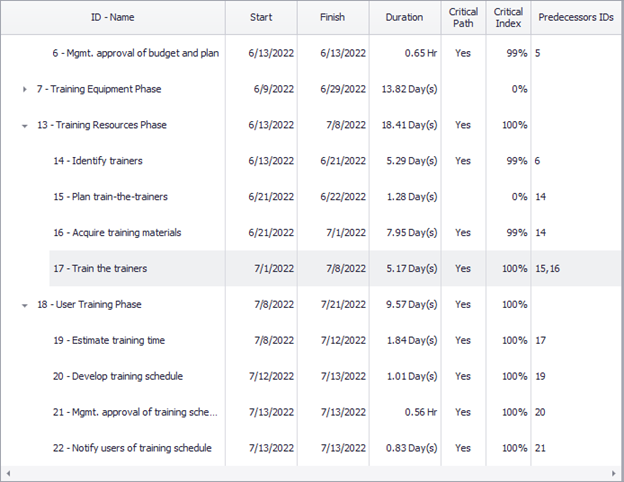
非活动任务以删除线字体和浅灰色显示:

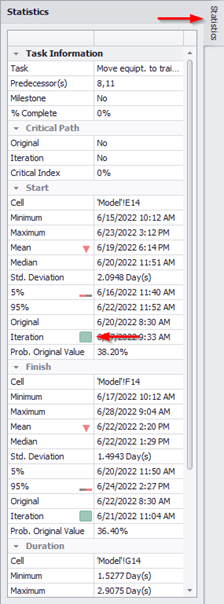
统计量面板
统计量面板位于甘特图窗口右侧,包含所选单个任务的详细信息。对于概率甘特图,还包括开始日期、完成日期和工期的统计量。
网格中的图标与甘特图中显示的图标一致,便于识别进度计划中的关键统计量。
统计量面板可通过窗口右边缘的按钮展开或隐藏。
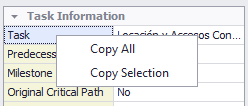
统计量面板的上下文菜单有两个选项,可将面板中的信息复制到剪贴板。
命令按钮
甘特图窗口底部显示以下命令按钮:
 帮助 — 打开帮助资源(在线或本地,取决于 @RISK 设置)
 选择要显示的模拟编号 仅在浏览概率甘特图且模拟结果包含多个模拟时可用。在各模拟之间切换,以选择要在图表中显示的模拟
 设置/操作 — 窗口特定的设置选项和命令。甘特图窗口的“设置/操作”包括:
- 图表选项 – 打开“甘特图选项”(Gantt Chart Options)对话框,为当前工作簿配置图表默认值。
- 展开 – 仅当任务面板中所选的摘要任务已折叠时可用。摘要任务将展开以显示其子任务。
- 折叠 – 仅当任务面板中所选的摘要任务已展开时可用。所选摘要任务将折叠以隐藏其子任务。
- 完全展开(Full Expand)– 仅当任务列表中至少有一个已折叠的摘要任务时可用。所有摘要任务都将展开以显示其子任务。
- 完全折叠(Full Collapse)– 仅当任务列表中至少有一个已展开的摘要任务时可用。所有摘要任务都将折叠以隐藏其子任务。
- 查找 – 打开“查找”对话框,在任务面板中搜索关键字。
 标准甘特图视图(Standard Gantt View)– 将图表切换为标准甘特图视图。
 概率甘特图视图(Probabilistic Gantt View)– 仅当该工作簿有可用的模拟结果时可用。将图表切换为概率甘特图视图。
 比例选择(Scale Selection)– 通过更改时间刻度上的时间间隔来放大或缩小甘特图。
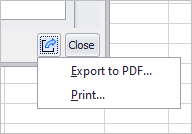
导出按钮
在预览中定义页面布局后,甘特图可导出为 PDF 文件或直接打印。