编辑相关性
命令按钮区域中的编辑相关性按钮包含用于处理与相关性相关的输入的各种选项。这些选项包括添加、替换或移除输入,向相关性矩阵添加空行,重新排序相关性矩阵中的输入,以及处理实例。
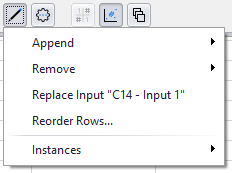
图 1 - 编辑相关性/编辑 Copula 菜单
通过编辑相关性菜单(图 1,右)提供的所有选项均可从窗口内的三个视图中的任意一个访问;对于影响输入或行的选项,所选操作将针对所选行执行,但 追加 除外,它始终添加到相关性矩阵的末尾。
要选择一行,请单击行标题(该行的第一个单元格)。
在相关性矩阵内右键单击可打开上下文菜单(图 2,右),其中包含从 Excel 复制系数值,或将现有系数值粘贴到 Excel 工作表的选项。
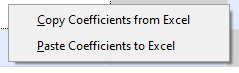
图 2 - 复制和粘贴系数
复制系数时,将显示提示,要求选择与相关性矩阵维度匹配的单元格区域。选择包含现有相关性矩阵的单元格,然后单击“确定”,即可将这些系数值复制到当前相关性矩阵中。
追加和移除输入
“追加”和“移除”选项将在相关性矩阵中添加或移除输入或行。可用选项包括:
- 追加 > 输入 - 此选项将打开一个辅助对话框,提示选择一个或多个输入分布。选择一个未使用的输入分布,然后单击“确定”,将该输入添加到相关性矩阵末尾。
- 如果未选择有效的输入分布(或多个分布),则无法完成此操作。如果所选的输入分布已经是现有相关性或 Copula 的一部分,将显示错误消息,@RISK 将返回提示。
- 追加 > 行 - 此选项将向相关性矩阵末尾添加空行。将打开提示,询问要添加到矩阵的行数。
- 移除 > 输入 - 从相关性矩阵中移除当前选中的输入;该输入将在矩阵中被替换为空行。
- 移除 > 所选行 - 从相关性矩阵中完全移除所选行。如果该行是一个输入,则该输入将从矩阵中完全移除。
填充和替换行
相关性矩阵最多可包含 2000 个输入。创建矩阵时可能带有空行(例如只选择了一个输入分布时),并且在追加行(而非输入)时,这些行是空的。编辑相关性菜单将根据所选行是空行还是包含输入而显示不同的选项。可用选项包括:
- 填充空位(所选行为空) - 此选项首先提示确认是否应填充缺失的一行或多行;确认此操作后将打开提示,选择要放入矩阵的输入分布。
- 替换输入(所选行含有输入) - 此选项将在菜单中包含输入的名称。选择后将从矩阵中移除现有输入,并提示选择应取代它们的输入分布。
重新排序行
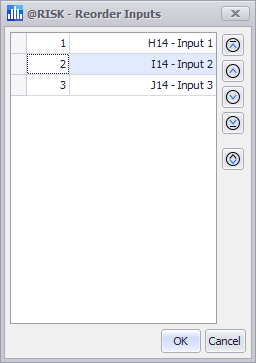
图 3 - 重新排序输入
相关性矩阵的行可通过几种方式重新排序。首先,可以直接在定义相关性窗口中移动它们。此外,还可使用编辑相关性命令中的“重新排序行”选项重新排序。该选项将打开重新排序输入窗口(图 3,右)。
要在定义相关性窗口中移动某行,请单击并按住该行中的任意单元格,然后将该行拖放到新位置。
要在重新排序输入窗口中移动某行,请单击该行内任意位置将其选中,然后使用窗口右侧的箭头按钮移动。单击“确定”接受该顺序并返回定义相关性窗口。
重新排序输入窗口右侧的最后一个按钮将反转矩阵中行的当前顺序。