配置分布
选择分布后,可通过“定义分布(Define Distribution)窗口”左侧的“配置面板(Configuration Panel)”对其配置。通过该面板对分布函数所做的任何更改都会立即反映在公式栏(Formula Bar)中。“配置面板”由三个主要部分组成:
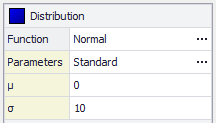
图 1 - 分布参数
- 分布 - 分布函数的主要设置(图 1 右侧),包括分布类型、标准参数或备用参数(如可用),以及这些参数值,例如正态分布的均值(µ)和标准差(σ)。
- 说明 - 可为分布指定名称、类别和单位值。
- 高级 - 设置在工作表中显示的静态值,配置随机种子设置,并设置锁定和收集选项。
在 @RISK 的各个窗口中,新增的 “更多”按钮( )表示用于选择配置选项的菜单或其他窗口。例如,在“定义分布”窗口中,“更多”按钮会打开“选择分布”窗口,可在其中选择新的分布,并可使用参数选项的完整菜单。
分布参数
分布函数的数学定义在“分布”部分设置。
函数字段 - 该字段列出当前使用的分布类型。单击“更多”按钮会打开“选择分布”窗口,可在其中选择新的分布类型。
参数字段 - 分布参数的所有选项均通过此菜单设置。有关可用选项的详细信息,请参阅参数设置。
参数值 - 这些字段给出分布中使用的具体数值;除静态值外,参数值还可以引用其他 Excel 单元格(包括包含公式或其他 @RISK 分布的单元格),从而构建复杂的分布。可用参数的多个方面会随所用分布及所选参数选项而变化,包括:
说明属性

图 2 - 分布说明
说明字段(图 2 右侧)用于为分布附加标签。与参数值类似,这些配置也可以使用单元格引用。可用的选项有:
名称 - 名称值会更改图表标题,也会更改模型列表中该输入的“名称”值(第一列)。如未提供名称值,@RISK 将使用自动命名功能。
类别 - 可指定类别值,用于在模型列表中将输入分组。
单位 - 单位值会更改所选输入所有图表 x 轴的标签。
高级配置
“配置面板”的最后一部分是分布的高级设置。这些设置控制分布结果在 Excel 工作表中的显示方式、该分布使用的随机种子,以及运行模拟时是否对该输入进行抽样(有关详细信息,请参阅模拟设置部分中的抽样设置)。可用的选项有:
静态值 - 默认情况下,包含 @RISK 函数的单元格会显示与模拟设置中“静态值”设置相对应的值;有关该设置及其如何影响 Excel 工作表中显示内容的详细信息,请参阅该部分。不过,任何输入分布都可以覆盖该设置。如需显示其他值,可在此处设置该值。“定义分布”窗口中的“静态值”设置可设为数字、日期,甚至单元格引用。
随机种子 - 模拟运行期间生成随机数所用的方法;请注意,该方法可针对每个分布单独设置。有关详细信息,请参阅随机种子。
除非已充分理解不同随机种子方法的全部影响,否则不应修改此值;更改随机种子可能对模拟结果产生重大影响!
锁定 - 选中此复选框可在运行模拟时阻止对该分布抽样。
收集 - 在“模拟设置”中选择了“标记为收集的输入”时,选中此复选框可包含该分布。有关详细信息,请参阅抽样设置。