模型列表
模型窗口的主要组件是元素列表。该列表以表格形式呈现:每个元素为一行,各列显示该元素的各种信息,包括元素名称、类别和图表(若该元素有图表)。该表格可显示 @RISK 模型中任一元素的大量信息。
请注意:当打开多个 @RISK 工作簿时,模型窗口会显示每个打开的工作簿中的 @RISK 元素,以及任何包含 @RISK 元素的工作表。默认情况下,来自某个文件的元素会列在一个可折叠标题下,该标题包含该元素所在的 Excel 工作簿名称;另有一个单独的可折叠标题显示工作表名称。
模型列表的大多数列都可以通过单击并拖动列标题、将其放到新位置来重新排序;唯一不能移动的是第一列——“通知与警报”,该列使用图标显示元素的状态。例如,当某个输入被锁定而不参与抽样时,该列中会显示锁形图标(参见下图 1)。
单击列标题即可按该列对模型列表排序;再次单击将在升序与降序之间切换。
嵌套元素
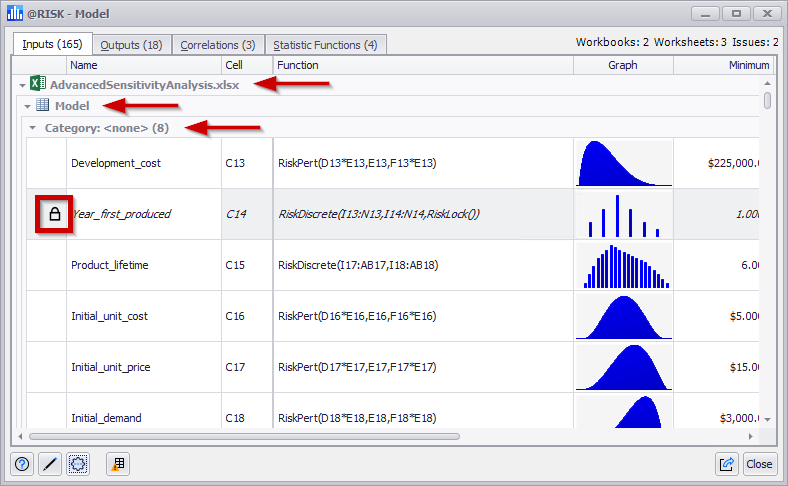
图 1 - 带类别的模型列表
如果模型窗口已正确配置,模型列表会以嵌套结构显示元素(图 1,右);此类情形的示例包括:在打开多个 @RISK 工作簿的情况下查看模型列表(图 1,右),或查看已添加到特定类别的输入(有关将输入添加到类别的详细信息,请参阅配置分布)。
在打开多个工作簿的情况下查看模型列表,和/或查看已分配到类别的输入时,只有在启用了“按以下项对行分组”下的选项后,元素才会嵌套显示。有关详细信息,请参阅模型命令按钮。
模型列表显示嵌套元素时,可使用容器元素左侧的插入符折叠或显示该容器的内容(例如隐藏或显示某个类别中的输入)。每个工作簿容器都会在文件名旁显示一个 Excel 图标。每个类别会在类别名称右侧用括号标明其包含的元素数量。未归类的元素会被添加到名为“
处理元素
处理模型列表中列出的元素有多种方式,两种主要方式是右键单击列表中的元素,或选择元素后使用模型命令按钮中的“编辑选项”按钮。
要在模型列表中选择元素,请左键单击该元素的任意一列。标准键盘快捷键同样可用于选择多个元素:Ctrl+ 单击可选择多个不连续的元素,Shift+ 单击可选择一定范围内的元素。
在列表中选择元素并单击“编辑选项”按钮,即可访问处理该元素的工具。有关可用选项的完整说明,请参阅模型编辑选项。
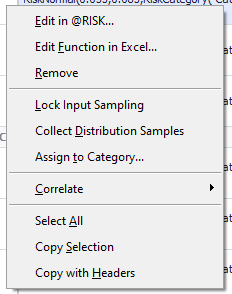
图 2 - 模型列表上下文菜单
右键单击模型列表中的元素将打开上下文菜单(图 2,右),其中有多个选项可用于编辑或配置所选元素,或用于选择、复制列表中的多个元素。
此列表中的选项与“编辑选项”按钮中的选项几乎完全相同(有关详细信息,请参阅模型编辑选项),但最后三个选项除外:
- 全选 - 选择模型列表当前选项卡中的所有元素。
- 复制所选内容 - 将所选行的文本值复制到剪贴板。图表元素不会被复制。
- 连同标题复制 - 将所选行的文本值及列标题复制到剪贴板。图表元素不会被复制。
错误处理
在模型列表中,配置不正确的 @RISK 输入会在窗口第一列中以警告图标标记。有关详细信息,请参阅错误处理。