@RISK 界面导览
@RISK 功能区
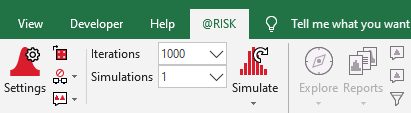
图 1 - @RISK 选项卡
在 Excel 中加载 @RISK 加载项后,@RISK 功能区会添加到应用程序窗口顶部的选项卡中(图 1,右)。@RISK 功能区提供对全部 @RISK 功能的访问,并按构建模型的整体流程从左到右划分为多个组:定义、模拟、分析。
@RISK 功能区包含以下部分:
- @RISK 菜单 - 与 @RISK 应用程序、许可及其他文档相关的选项。
- 定义部分 - 与定义模型组件相关的全部函数,包括输入、输出及其他函数。
- 模拟部分 - 与配置和运行模拟相关的全部函数,包括抽样、收敛和迭代。
- 结果部分 - 浏览模拟结果并生成报告。
- 工具部分 - 优化、数据查看及其他 @RISK 实用功能。
- 应用程序部分 - @RISK 首选项、示例文件及其他帮助资源。
@RISK 命令按钮
大多数 @RISK 窗口的底部都有命令按钮;命令按钮可以包含与当前窗口相关的菜单和选项。请注意:并非每个窗口都包含下面介绍的所有按钮。例如,“定义时间序列”窗口(图 2,下)左侧为 帮助、设置和动画演示样本路径按钮,右侧为导出 按钮;而“定义分布”窗口(图 3,下)左侧为 帮助、叠加图、设置/操作和分布显示格式按钮,右侧为导出 按钮。

图 2 - 定义时间序列窗口

图 3 - 定义分布窗口
仅在某一窗口中使用的按钮,将在相应功能的章节中介绍。几乎每个窗口都通用的按钮说明如下。
 帮助按钮
帮助 按钮会根据 @RISK 当前的首选项打开帮助资源:位于 help.palisade.com 的联机帮助,或使用 Microsoft Help Viewer 打开的本地帮助副本。帮助 按钮尽可能采用上下文相关帮助,并打开(联机或本地)与单击该按钮所在的窗口或对话框最密切相关的页面。
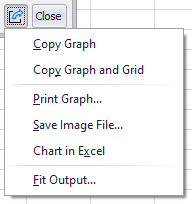
图 4 - 导出菜单
 设置/操作按钮
下可用的具体选项因 @RISK 窗口而异。有关设置/操作 按钮及其包含哪些选项的详细信息,请参阅相应窗口的文档。
 导出按钮
@RISK 中的许多窗口都包含 导出 按钮,其中的选项用于将窗口内容发送到其他位置——Excel、打印机、剪贴板等。导出 菜单的具体内容取决于所操作的窗口。
显示图表的窗口
显示图表的窗口具有一组标准的导出选项。有关详细信息,请参阅 导出图表。
显示表格的窗口
显示表格的窗口通常具有以下选项中的部分或全部:
- 复制数据 - 将表格的全部内容复制到剪贴板,不包括窗口顶部的标题信息。
- 复制数据及标题 - 将表格的全部内容复制到剪贴板,包括窗口顶部的标题信息。
- 打印表格 - 将表格内容直接发送到打印机。
- 另存为 PDF 文件 - 创建包含表格内容的可移植文档格式(PDF)文件。
- 导出到 Excel - 将表格内容导出到新的 Excel 工作簿,或作为当前活动工作簿中的一个或多个新工作表。