运行假设分析
在假设分析(What-If Analysis)菜单中单击启动后,会看到此状态对话框。该对话框汇总了当前的全部设置,便于你在继续进行分析之前查看并确认。
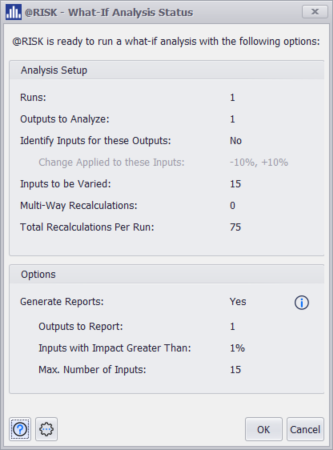
分析设置
本部分说明分析将如何执行。
- 运行次数: 表示整个假设分析将重复执行的次数。
- 待分析的输出: 被选中参与分析的输出单元格数量。
- 为这些输出识别输入: 显示假设分析在运行过程中是否会自动识别影响这些输出的输入单元格。该值设为“是”,表示已启用输入自动识别。
- 应用于这些输入的变化: 更改输入值时使用的变动范围。
- 待变更的输入: 已识别或已选定用于变动的输入单元格总数。
- 多重重算次数: 为多重假设分析预留的重算次数(如果有)。该值为 0,因此仅运行单向分析。
- 每次运行的总重算次数: 单次运行中将发生的重算总次数(例如:输入数 × 步数 × 输出数)。
选项
本部分说明结果的报告方式。
- 生成报告: 假设分析在分析结束后是否生成摘要报告和图表。将鼠标悬停在信息图标上可查看将生成哪些报告的详细信息。
- 待报告的输出: 生成的报告中包含的输出单元格数量。
- 影响大于以下值的输入: 输入对输出的影响至少达到该百分比,才会出现在报告中。
- 最大输入数: 限制报告中每个输出最多显示多少个输入。
在状态对话框中单击“确定”即可开始假设分析。你可以取消操作,并在“设置”窗口中更新设置,也可以通过状态对话框中的齿轮图标访问这些设置。
分析进行过程中,进度对话框会实时显示分析状态,包括完成百分比、重算总次数、当前运行、已用时间与预计时间,以及每秒重算次数。这有助于在假设分析期间跟踪性能并估算剩余时间。
使用“暂停”按钮可临时中止模拟,使用“停止”按钮可取消模拟。设置 菜单提供最小化 Excel、调整显示更新等选项。
如果启用了“更新显示”,每次重算时你都会看到电子表格实时更新。但这可能会降低性能。
@RISK 提供重算(Recalc)选项。假设分析不支持该选项,为随机计算生成的所有值均按标准模拟的方式抽样。
分析完成后,假设分析会根据“报告设置”对话框自动生成所选的报告。